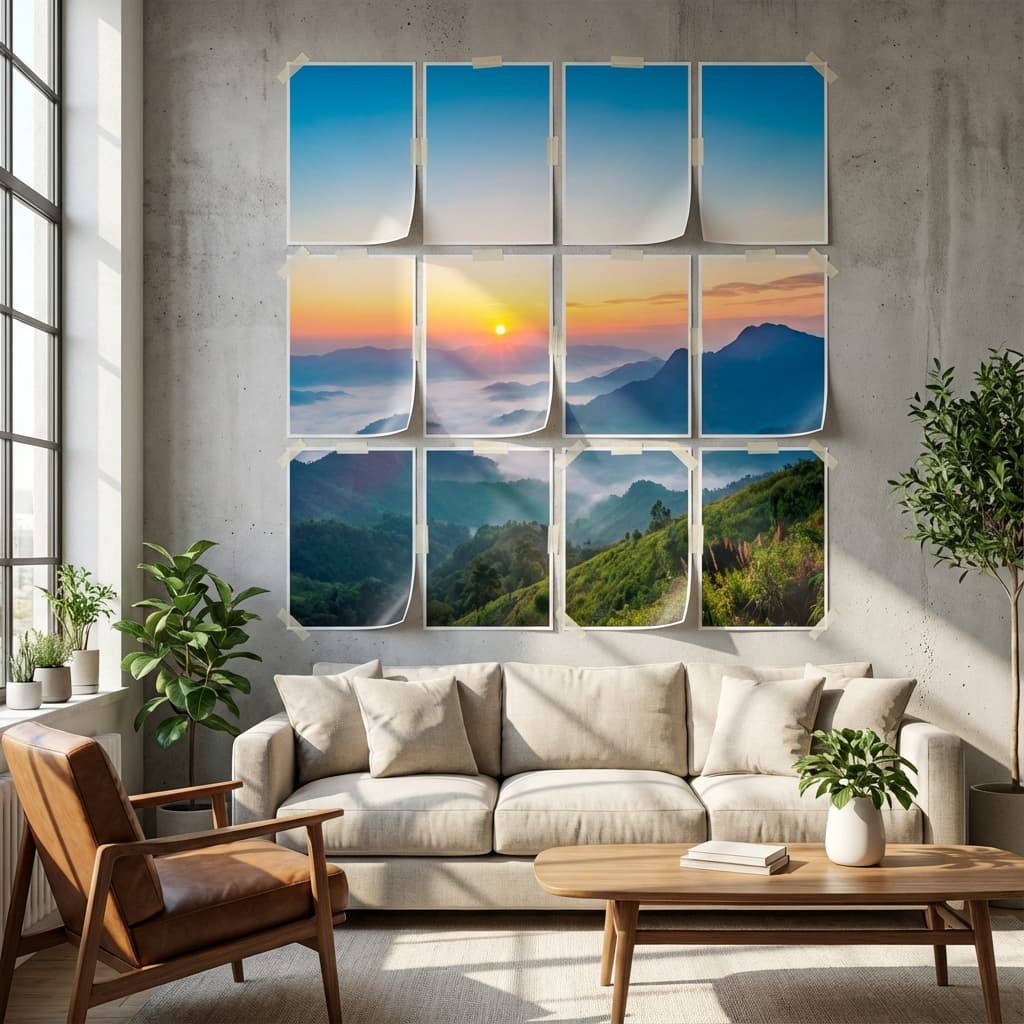
仕組み
3 つの手順で写真をグリッドに分割します。
PrintTiler は、鮮明なプレビュー、オプションのカット マーク、ラベル付きタイルを使用して、PDF へのアップロードをガイドします。
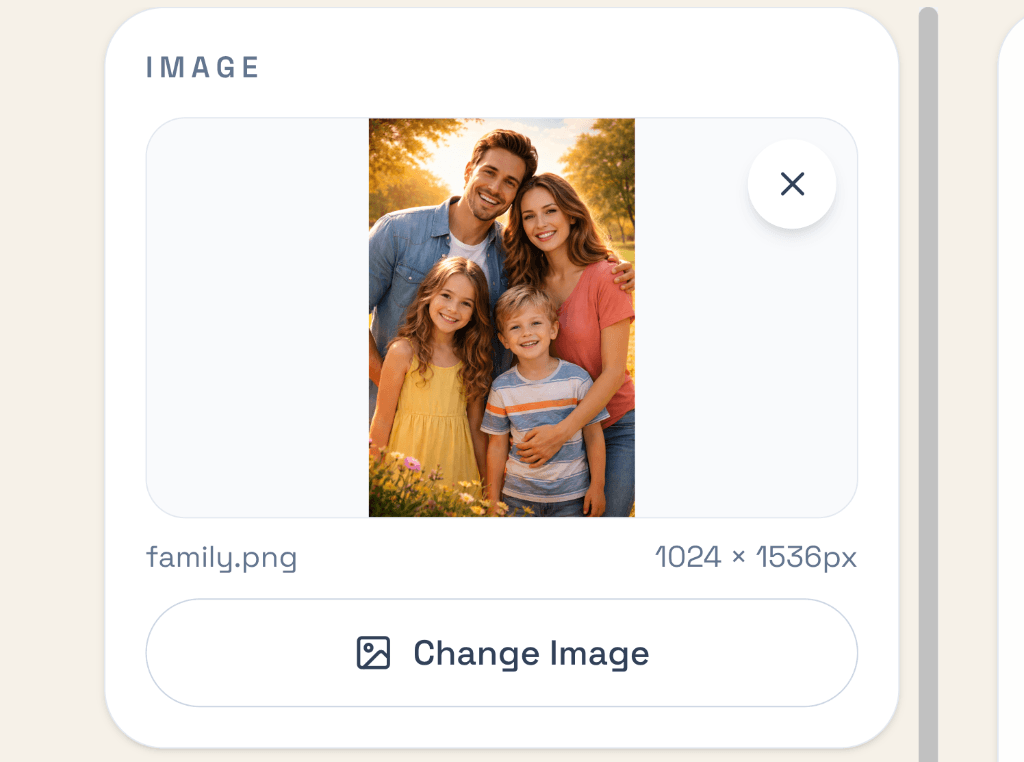
アップロードしてトリミング
JPG、PNG、または WEBP をドロップし、希望どおりにフレームに入れます。
すべての処理はデバイス上で行われます。
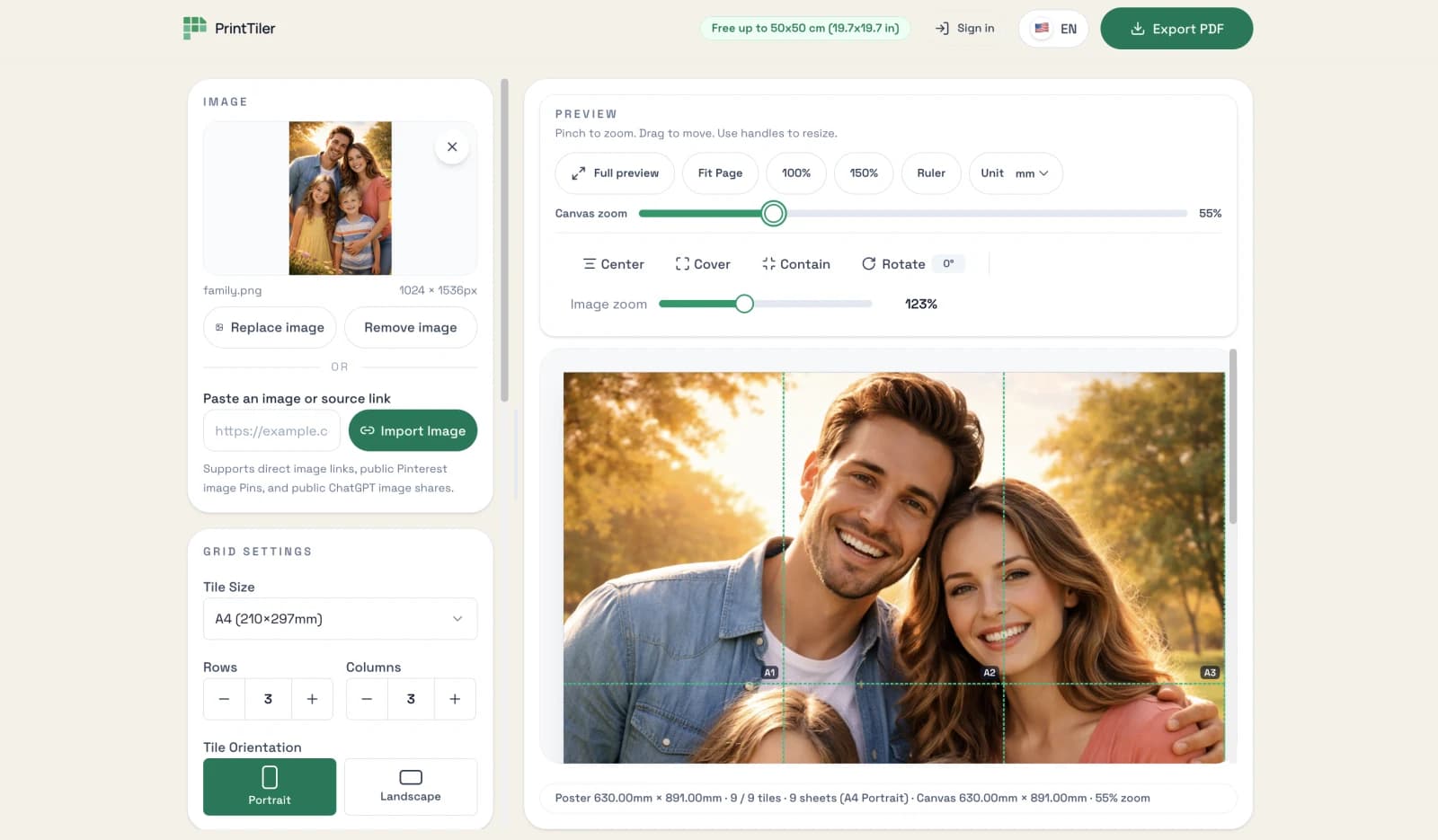
タイルと用紙の選択
タイル サイズ、用紙サイズ、レイアウトを選択します。計算は私たちが代わりに行います。
タイルは 1 つの印刷ページです。
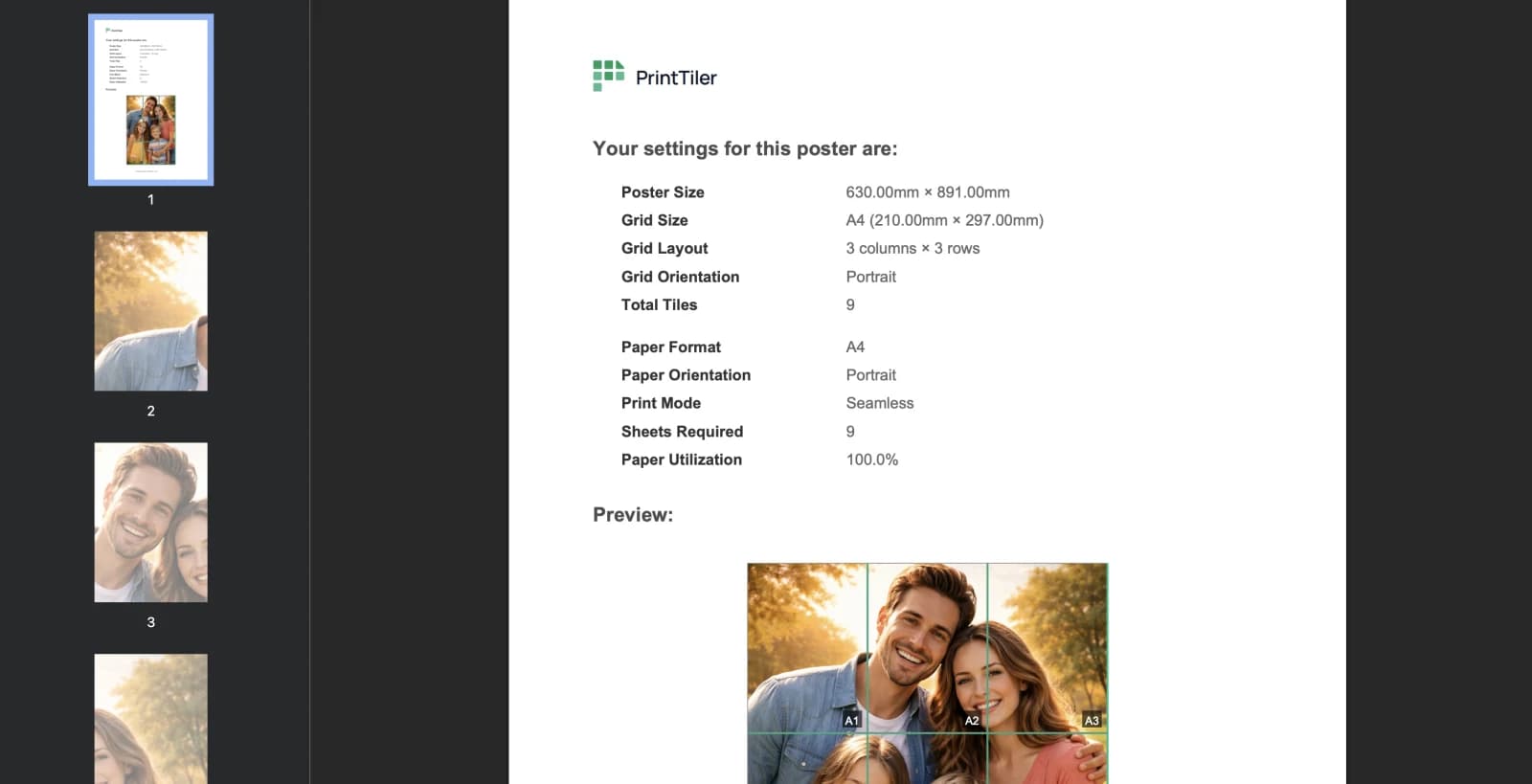
エクスポートして印刷
ラベルとカットマークを含む印刷可能な PDF をダウンロードします。
自宅で印刷する準備ができました。
機能
写真タイル コラージュ プリントに必要なものがすべて揃っています。
精度、明確な組み立て、用紙サイズを問わず一貫した出力を実現するように構築されています。
スマートなレイアウト
タイルの自動調整により、用紙を効率的に使用し、きれいに配置できます。
2 つの印刷モード
窓枠の境界線またはシームレスなポスターの端を選択します。
カットマーク + ラベル
すべてのページに明確なガイドが付いているので、自信を持ってトリミングできます。
印刷可能 PDF
一貫したマージンを備えた高品質の PDF 出力。
デフォルトでは非公開
画像はデバイス上に残ります。何もアップロードされていません。
役立つ組み立て
行と列のラベルにより、セットアップが迅速かつ正確になります。
料金
大きなポスターにも対応するシンプルな料金。
小さなポスターは無料のまま、1回の大きな書き出しには1回だけ支払うか、時間制パスで書き出しを無制限にします。
すでにパスを購入しましたか? してアクセスを復元してください。
無制限の書き出し + 再書き出しサインイン後は複数デバイスポスターデータはあなたのもの
ギャラリー
プリント タイル コラージュがどのように見えるかを確認してください。
サイズ、レイアウト、印刷モードをスペースに合わせて組み合わせます。サンプルをタップして全画面表示します。
AI での PrintTiler の使用
ディープ リンクを生成し、レイアウトを共有し、AI 紹介を追跡します。
ガイドを読むディープリンク ドキュメント
パラメーターと例を含む公式ディープリンク仕様。
ガイドを読む壁掛けポスター計算機
壁掛けポスターに必要な A4、レター、または A3 シートの枚数を計算します。
ガイドを読むポスターシート計算ツール
目標のポスター サイズ、用紙グリッド、最終寸法、シート数を計算します。
ガイドを読むA4 ポスター計算機
A4 ポスターの寸法、向き、ページグリッド、必要なシートを計算します。
ガイドを読むレターポスター計算ツール
標準の 8.5 × 11 インチのレター シートを使用してポスター レイアウトを計算します。
ガイドを読むよくある質問
写真をグリッドに分割することに関するよくある質問。
まだよくわからない場合は、小さなポスターから始めてスケールアップしてください。
PrintTiler.com はブラウザベースの Web アプリですか?
はい。 PrintTiler.com はブラウザーで実行され、印刷可能なタイル形式の PDF をオンラインで作成します。画像を複数のページに分割するためにデスクトップ ソフトウェアをインストールする必要はありません。
無料制限には何が含まれますか?
最大 2500 cm² のポスターは無料です。レイアウトがその領域を超える場合は、$2.99 を支払って 1 回限りのエクスポートを行うか、無制限のタイム パスを有効にすることができます。
私の写真を保存しますか?
いいえ。画像は独自のブラウザで処理され、ポスターのレイアウトをプレビューし、印刷可能な PDF が生成されます。 PrintTiler では、ポスター用に選択した画像を表示、アップロード、保存する必要はありません。
支払いをしましたが、PDF を受け取りませんでした。どうすれば取得できますか?
支払いは成功したが PDF がダウンロードされなかった場合は、支払い中にブラウザが更新されたか、閉じられたか、差し戻された可能性があります。プライバシー保護のため、PrintTiler は写真をアップロードまたは保存しないため、サーバーから正確な PDF を回復することはできません。同じブラウザで PrintTiler エディタを再度開くと、未使用の 1 回限りのエクスポートを引き続き利用できるはずです。エディターの上部に資格バッジが表示されます。PrintTiler は、PDF が正常に生成された後にのみ使用済みとしてマークします。ブラウザのストレージがクリアされた場合、またはブラウザ/デバイスを切り替えた場合、資格は自動的に検出されなくなる可能性があります。サポートにお問い合わせください。支払いの確認をお手伝いいたします。
DPI とは何ですか?
DPI は、1 インチあたりのドット数を意味します。 DPI が高いほど、印刷が鮮明になります。 PrintTiler は、大きなポスターでも出力を鮮明に保ちます。
どの用紙サイズがサポートされていますか?
A3, A4, A5, A6, A7, A8, A9, A10, LETTER, LEGAL でタイル表示し、A3, A4, A5, LETTER, LEGAL の用紙サイズで印刷できます。
実際のサイズで印刷するか、ページに合わせて印刷する必要がありますか?
常に実際のサイズまたは 100% の縮尺で印刷します。ページに合わせるとタイルが縮小し、位置合わせが難しくなります。
境界線をトリミングする必要がありますか?
シームレス モードでのみトリミングします。ウィンドウ ペイン モードでは細い境界線が維持されるため、ページを切らずに位置合わせできます。
どのプリンタが最適ですか?
ほとんどの家庭用インクジェット プリンタまたはレーザー プリンタは正常に動作します。 A4 が最も一般的ですが、A3 を使用すると使用するシートの数が減ります。
印刷には大量のインクが使用されますか?
大きなポスターは 1 ページよりも多くのインクを使用します。標準品質を使用し、不明な場合は小さな印刷でテストしてください。
タイルを配置するにはどうすればよいですか?
最初にタイルを配置し、行と列のラベルに従って、前端をきれいにするために後ろからテープを貼ります。